

¿Sientes como si tu iPhone se estuviera desacelerando de repente? Con el tiempo, es normal que tu iPhone (o cualquier teléfono) empiece a volverse lento. Podría significar que es hora de decir adiós a tu iPhone actual y gastar dinero en uno nuevo (después de negociar), pero no siempre. La solución podría ser tan simple como vaciar el almacenamiento “Otro” de tu iPhone.
Si se quedó sin almacenamiento antes e intentó liberar espacio manualmente, es posible que ya esté familiarizado con Otro almacenamiento. Si no, veamos qué es antes de sumergirnos en cómo reducir esta molesta categoría.
Leer más: El iPhone 16 obtiene una puntuación más alta en reparabilidad que el iPhone 15
¿Cuál es el otro almacenamiento del iPhone?
La sección Otros es un rincón misterioso y general del almacenamiento de tu iPhone. Piense en ello como un lugar donde se pueden almacenar cosas como archivos del sistema y voces de Siri. También puede consumir mucha memoria, principalmente debido al almacenamiento en caché. Su caché almacena elementos de aplicaciones o sitios web para que se carguen más rápido la próxima vez que los use. El caché recopila elementos mientras navega por la web, transmite videos o películas y cuando envía mensajes de texto con imágenes o videos. En aplicaciones como Google Maps y Chrome, Los datos almacenados en caché pronto pueden comenzar a consumir su almacenamiento disponible. en el dispositivo.
Para comprobar cuánto espacio está utilizando Otro almacenamiento, deberás ir a Ajustes > General > iPhone Almacenamiento. Después de que el iPhone haga su cálculo, verá un gráfico de barras de las categorías que ocupan el almacenamiento de su iPhone. La sección Otro almacenamiento suele ser la parte gris en el extremo derecho del gráfico. Suponiendo que su Otro almacenamiento esté ocupando más espacio del que debería, aquí hay algunas cosas que puede hacer que podrían ayudarlo a cambiar eso.
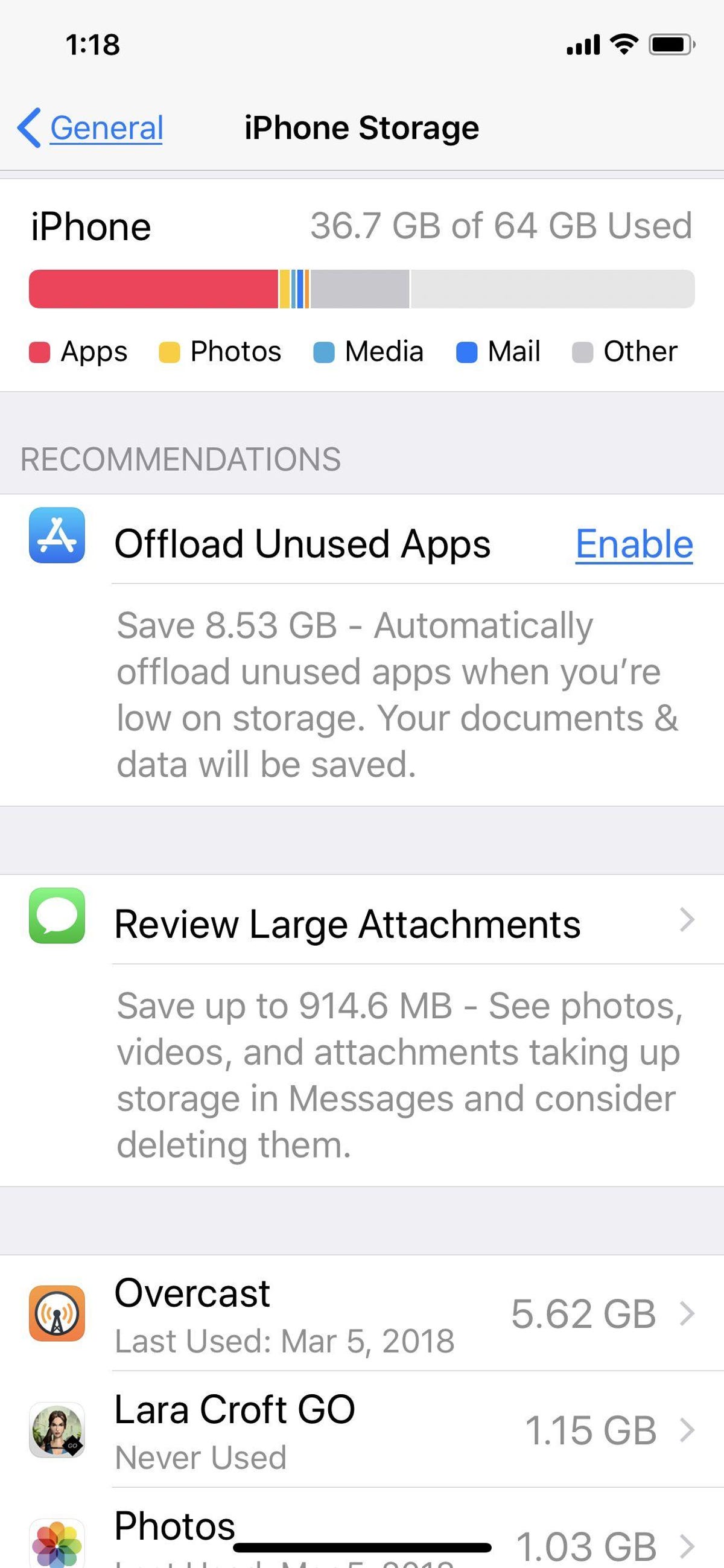
iOS 11 introdujo nuevas formas de liberar espacio, incluida la opción de descargar aplicaciones que no usas habitualmente.
Descargar aplicaciones
No debe confundirse con eliminar una aplicación; descargar una aplicación significa que la aplicación se elimina de su dispositivo, pero todos los datos se eliminan. retenidopara cuando decidas reinstalarlo. Aprovecha este truco, especialmente si tienes aplicaciones como Google Maps que utilizan mucho espacio pero no almacenan muchos datos. Para descargar una aplicación, regrese a iPhone Almacenamiento en Configuración > General, toque la aplicación que desea descargar y luego Descargar aplicación.
Aquí tienes un consejo: en la sección Almacenamiento del iPhone, hay una lista de aplicaciones con un número al lado de cada nombre que indica el almacenamiento que utiliza. Puede obtener inmediatamente una visión general de qué aplicaciones están acaparando memoria o ocupando sólo un poco. Esto puede ayudarle a decidir cuál descargar.
Leer más: ¿Quieres probar iOS18 ahora? Esto es todo lo que necesita saber sobre la beta pública
Limpiar la caché de Safari y cerrar pestañas
Si usa Safari con frecuencia, es posible que su iPhone esté almacenando historial web y datos que simplemente no necesita. Para borrar el caché del navegador de Safari, vaya a Configuración > Safari y Borrar historial y datos del sitio web. Si eres usuario de Chrome, aquí tienes cómo borrar el caché en el navegador de Google.
Cerrar pestañas también ayuda a liberar almacenamiento y mantiene su dispositivo funcionando sin problemas. Puedes administrar la frecuencia con la que Safari cerrará las pestañas abiertas yendo a Ajustes > Safari > Cerrar pestañas. Puedes seguir cerrando pestañas manualmente o dejar que Safari cierre pestañas que no se hayan visto durante un día, una semana o un mes.
Deja de almacenar mensajes de texto para siempre
De forma predeterminada, tu iPhone almacena para siempre todos los mensajes de texto que envías y recibes. Esto es conveniente si necesita buscar una conversación de hace 15 meses, pero no tan conveniente si necesita recuperar su espacio de almacenamiento. Para evitar que su teléfono guarde mensajes de texto para siempre, abra Ajustes y toque Mensajes. Desplácese hacia abajo hasta encontrar Historial de mensajes y toque Mantener mensajes. Cambiar Para siempre a 30 dias o 1 año. Una ventana emergente le preguntará si desea eliminar mensajes más antiguos; grifo Borrar para proceder.
Reinicia tu iPhone
Si todo lo demás falla, una forma segura de deshacerse de gran parte de la basura contenida en Otro almacenamiento es reiniciando tu iPhoneincluso si no puedes vaciarlo por completo.
Para más Consejos y trucos para iPhoneconsulte estas funciones ocultas de iOS 17, Configuración del iPhone para cambiar lo antes posible y Cómo hacer que tu iPhone se parezca más a tu antiguo teléfono Android. Además, tenemos Consejos para que tu teléfono dure más antes de que tengas que reemplazarlo.


